

主题
桌面端
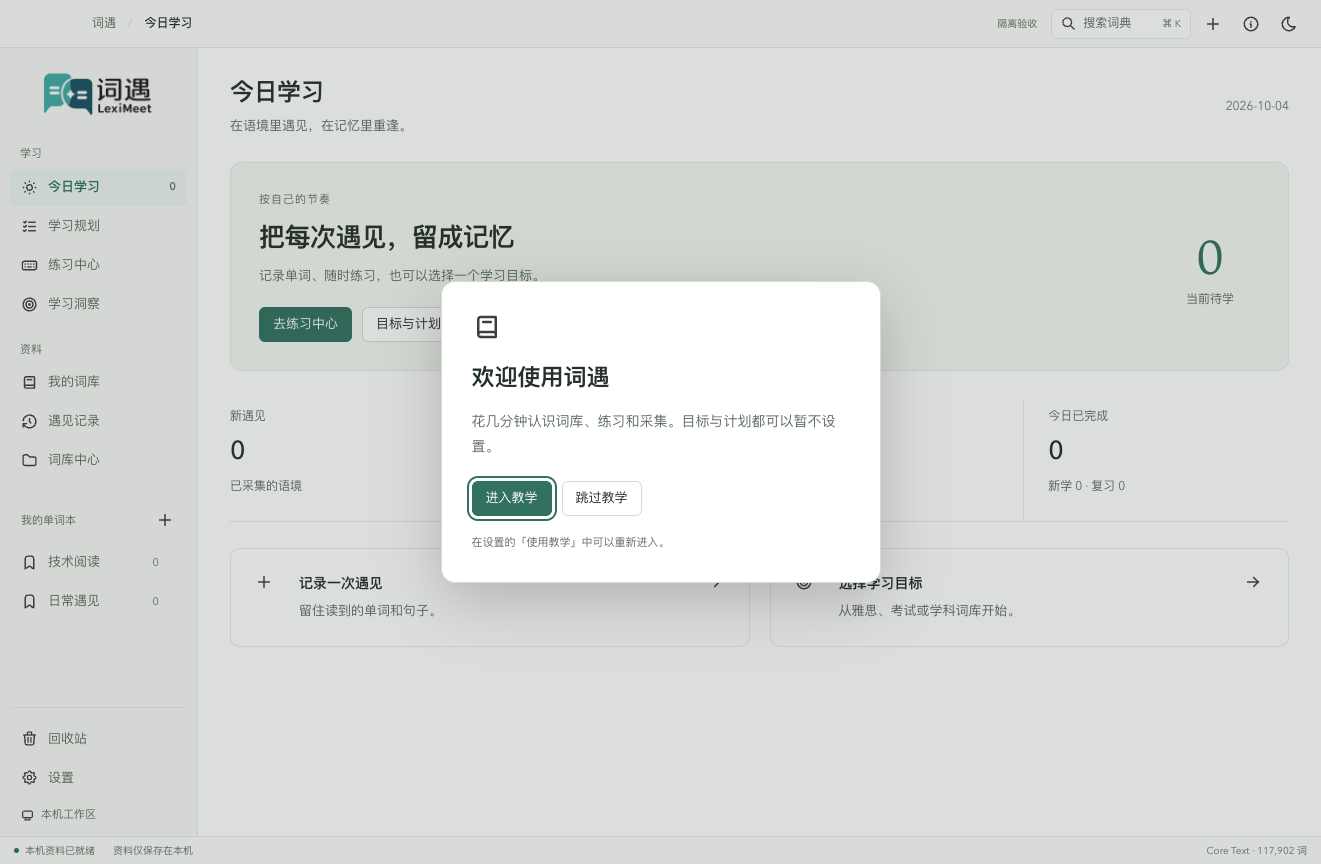
从设置目标开始,记录阅读语境,再到练习中心完成一次练习。下面按实际界面的操作顺序演示。图片使用隔离示例资料;点击图片可以放大,按 Esc 关闭。
1. 首次打开
- 打开词遇,在欢迎卡片中点「进入教学」,按卡片提示完成当前操作。
- 点「上一步」回看前一个步骤,或点「跳过教学」进入应用。
- 以后可在「设置 → 使用教学」重新进入。跳过教学不创建学习资料,也不清空已有内容。
| 页面 | 常用操作 |
|---|---|
| 今日学习 | 查看今日新学、复习和完成量,进入练习 |
| 学习规划 | 选择目标、每日数量、提醒时间,查看预测 |
| 练习中心 | 切换六种练习、范围与独立进度 |
| 我的词库 / 单词本 | 搜索、筛选、笔记、多词本整理和回收 |
| 遇见记录 | 回看句子、来源,按日期与文字查找 |
| 设置 | 调整采集、提醒、发音、插件连接和资料位置 |
2. 保存学习规划
- 打开「学习规划」,点「设置学习规划」。
- 第一步选择目标词书,可切换分类或搜索;点「下一步」。
- 设置每天新学、每天复习,首次默认 10 / 20。
- 如需提醒,开启「学习提醒」,设置时间范围,默认 08:00–20:00。
- 点「保存学习规划」。返回概览、显示目标和数量后才算保存完成。
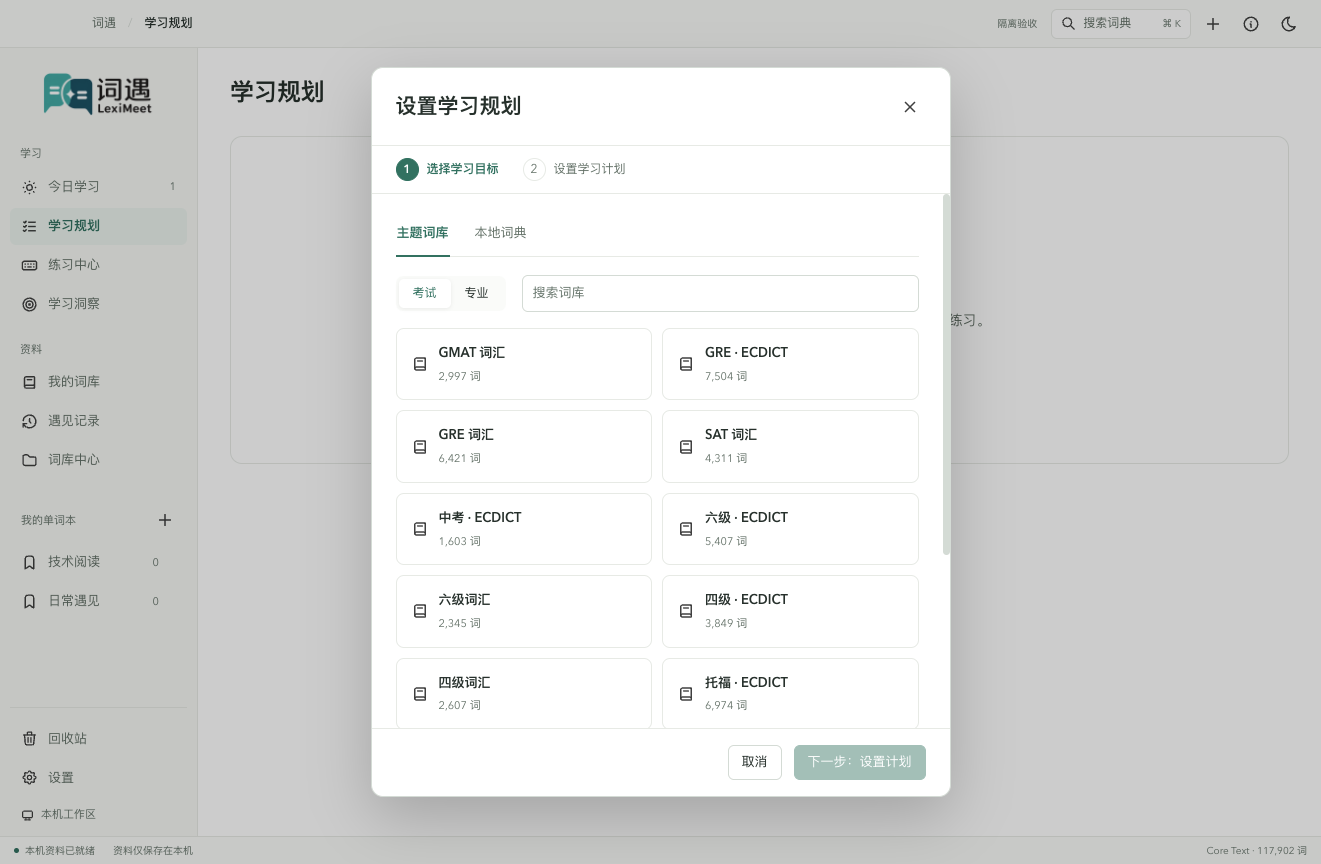
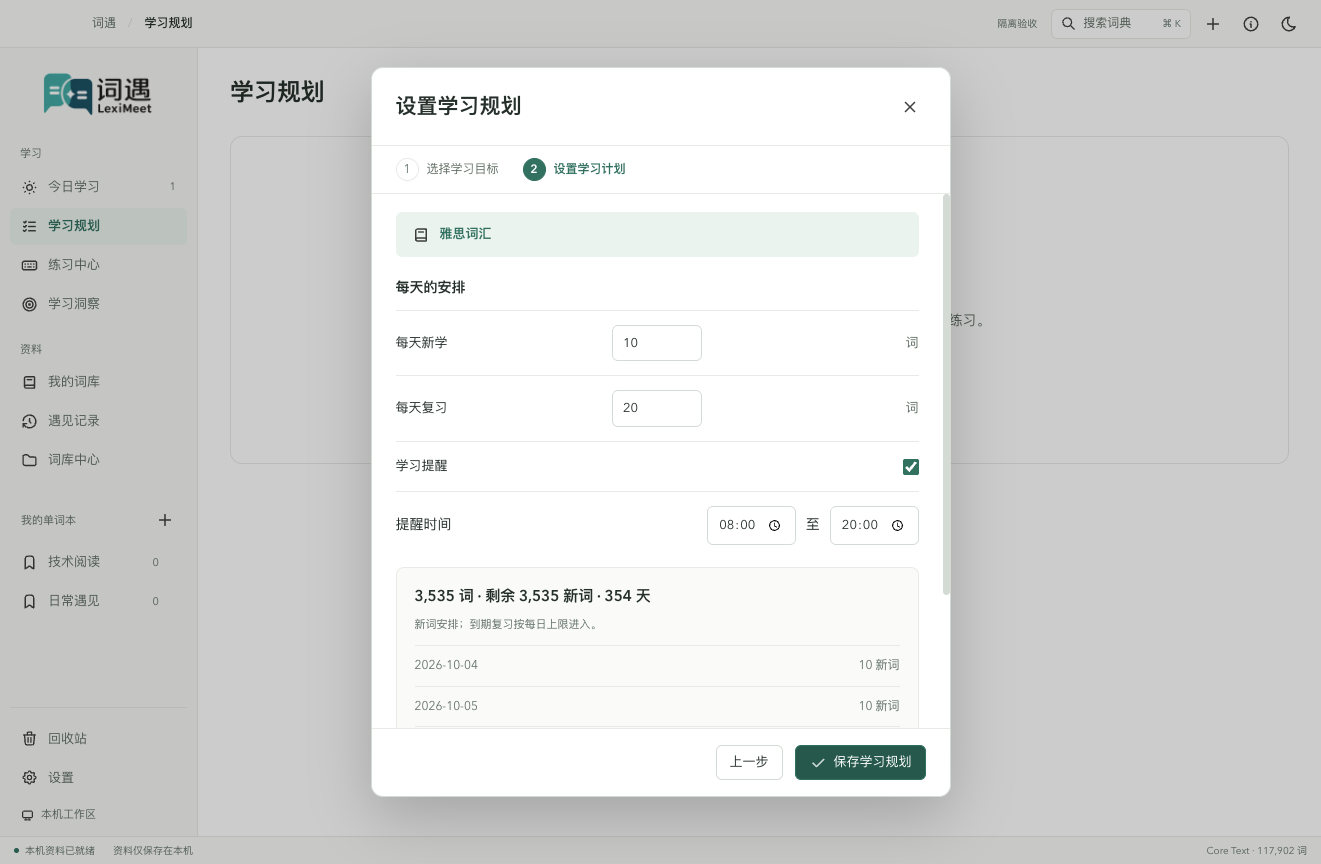
返回上一步保留填写的草稿;关闭窗口取消本次修改。之后用「调整计划」改每日数量,用「更换学习目标」重新选词书,已有笔记和学习记录保留。提醒题型在「设置 → 学习提醒」选择,默认看词选义;间隔自动在 25–35 分钟内随机安排。学习规则
3. 手动记录一段阅读
示例:单词 node,句子 Node connects a useful idea to another idea.。
- 进入「遇见记录」,点「记录新的遇见」,或使用顶部加号。
- 在独立记录窗口填入单词与语境,按需要补充来源标题和网址。
- 检查单词与句子,点「确认保存遇见」。
- 回到「遇见记录」检查新句子,再进入「我的词库」查看该词。
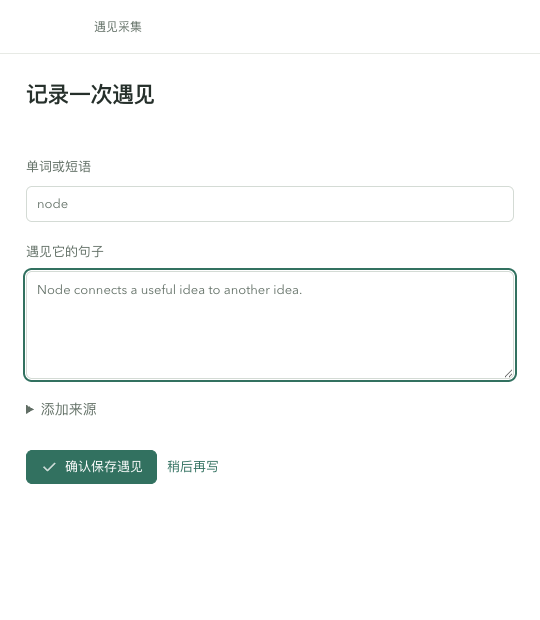
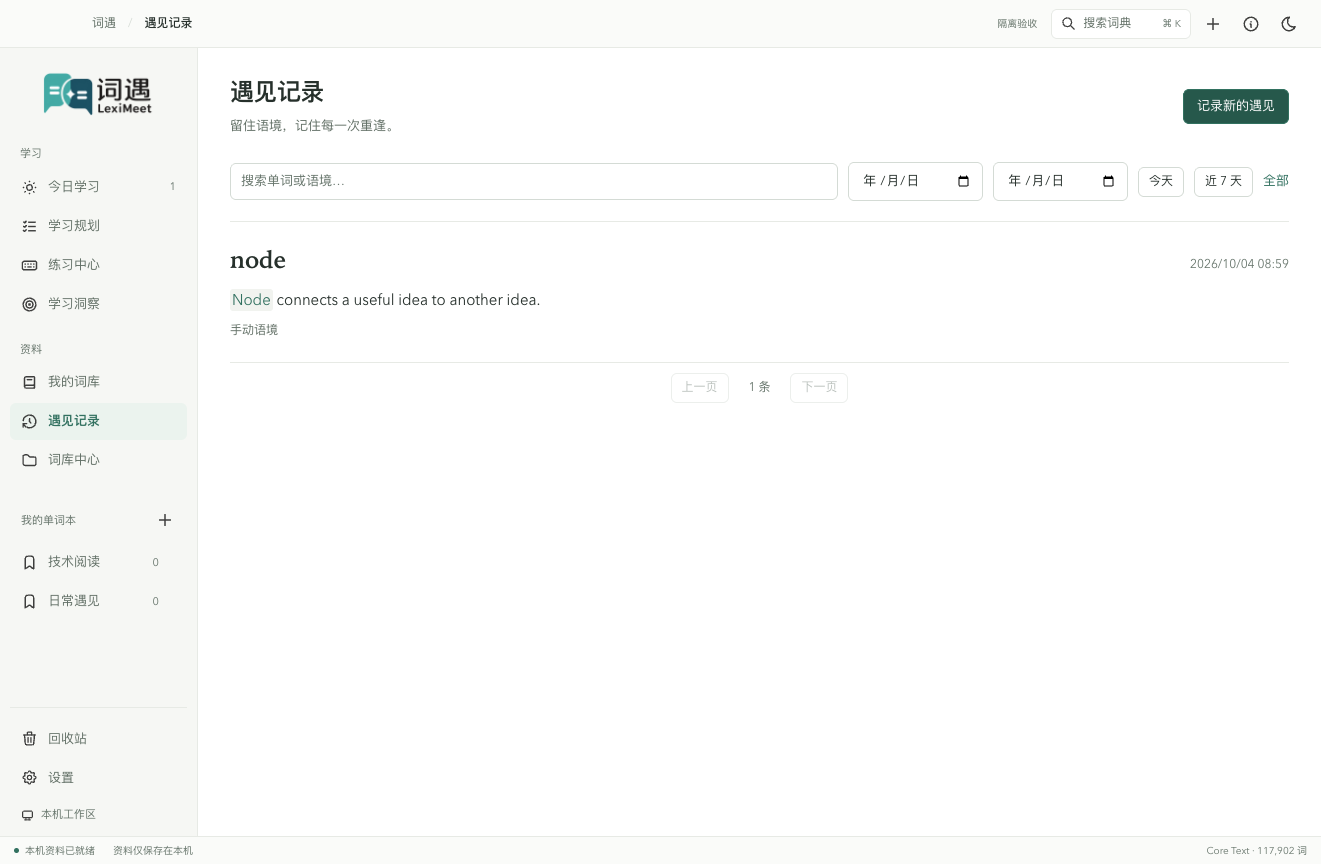
剪贴板识别需要在设置中开启,且只提醒当前学习目标中命中的词;默认使用系统通知。浏览器和手动记录可收录目标外的词。默认先脱敏,再保留所选词的单句并检查七天重复;同一词同一句重复采集不会新建记录。采集与隐私
4. 阅读词卡,保存笔记与归类
- 在「我的词库」搜索单词,点对应行,右侧展开词卡。
- 在「语境」回看句子,「释义」阅读词典解释,「记录」查看笔记与学习信息。
- 点铅笔「编辑笔记与归类」,填写「我的笔记」,勾选一个或多个单词本。
- 点「保存笔记与归类」。退出应用前保存需要的内容;未保存笔记不会跨重启恢复。
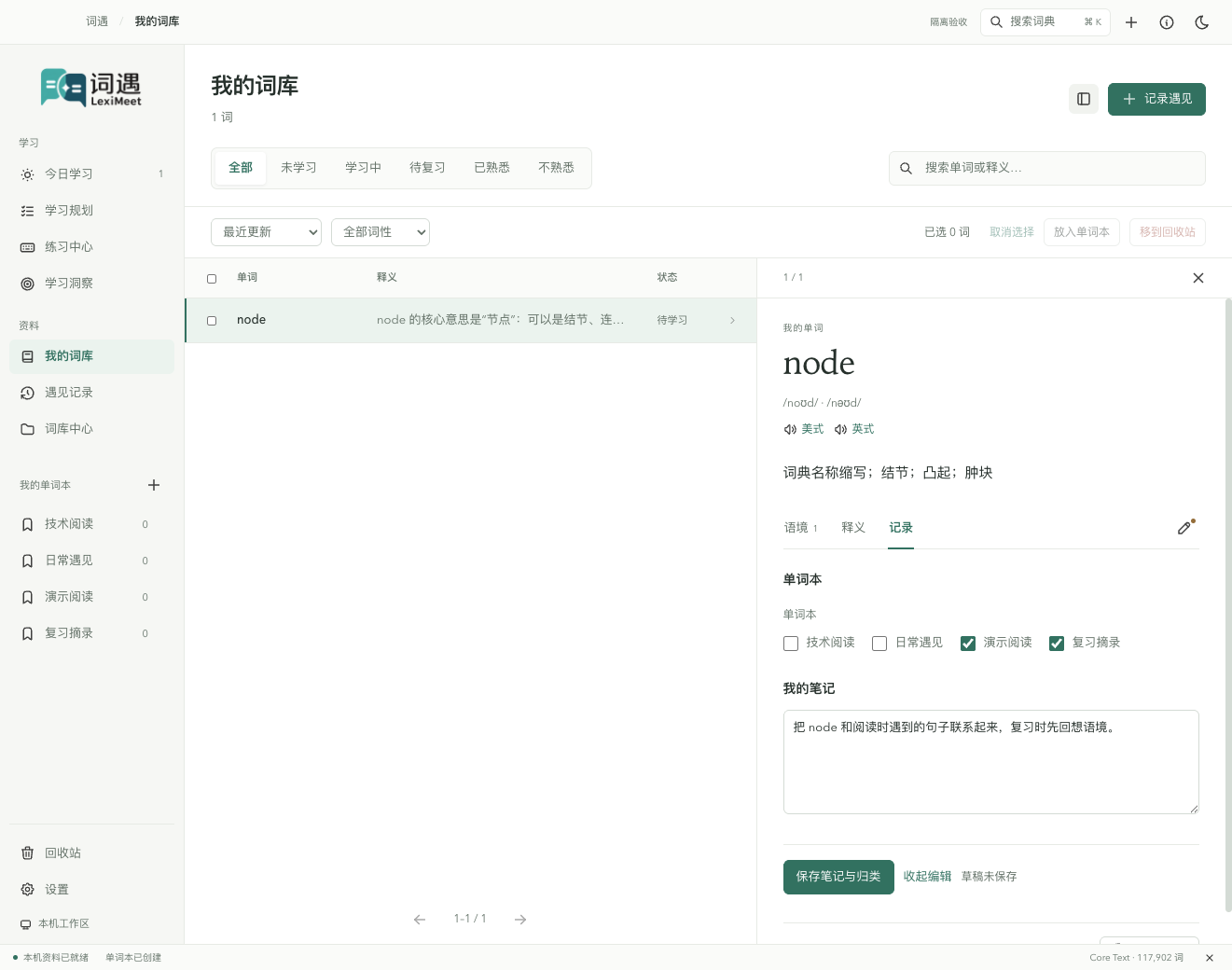
单词本可从侧边栏「我的单词本」旁的加号创建。同一窗口内换词、收起词卡或切换主页面保留草稿;公共释义由词典提供,个人编辑不会替换它。
5. 批量整理词库
- 切换状态 Tab,也可以组合搜索、词性与排序。
- 勾选单词,表头复选框选择当前页;换页或筛选会清空选择。
- 点「放入单词本」,勾选需要的本,再点「确认放入」。新归类追加到已有关系。
- 点「移到回收站」,核对确认框里的词数后再确认。
- 在「回收站」选择并恢复。回收不删除公共词典或已经保存的学习记录。
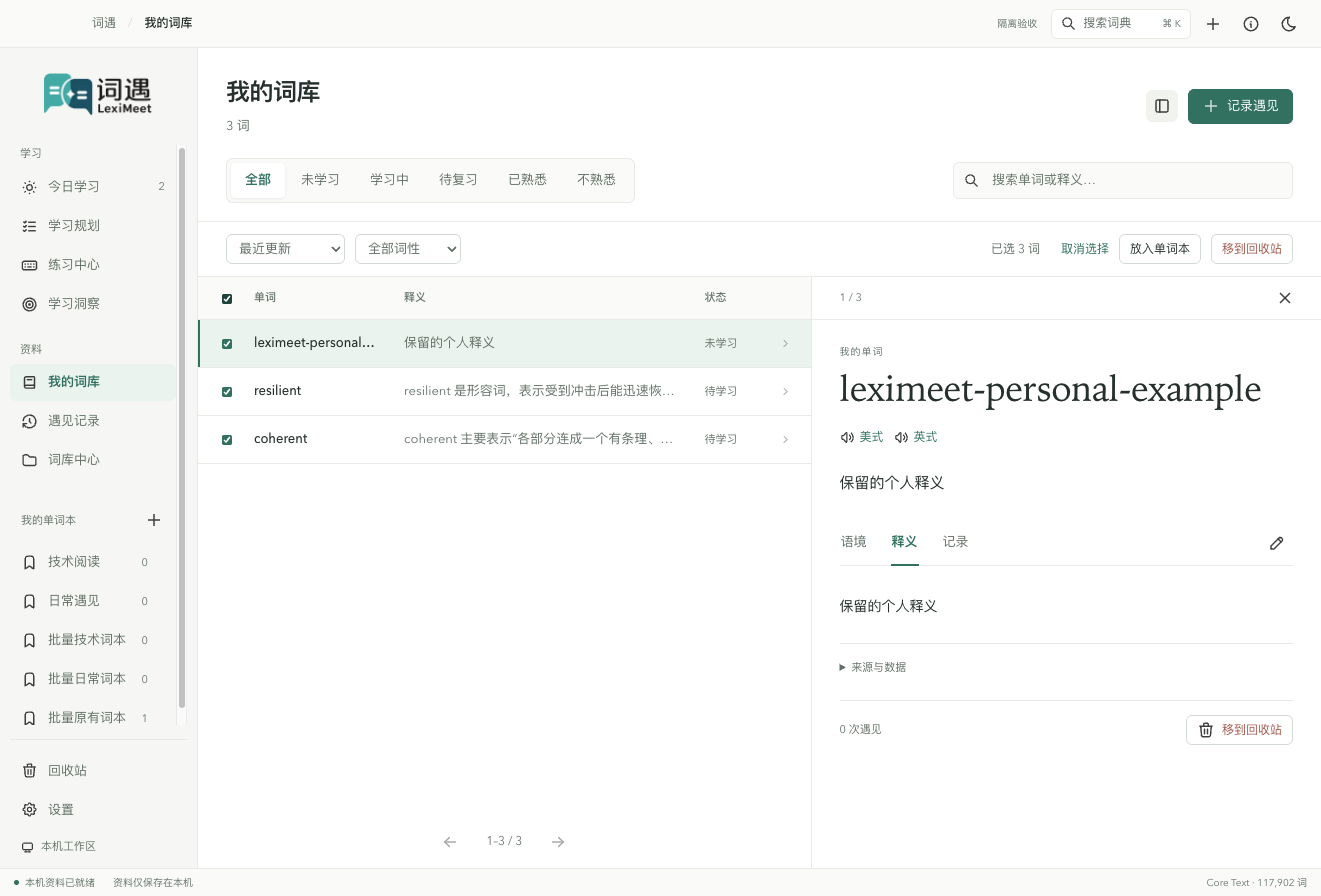
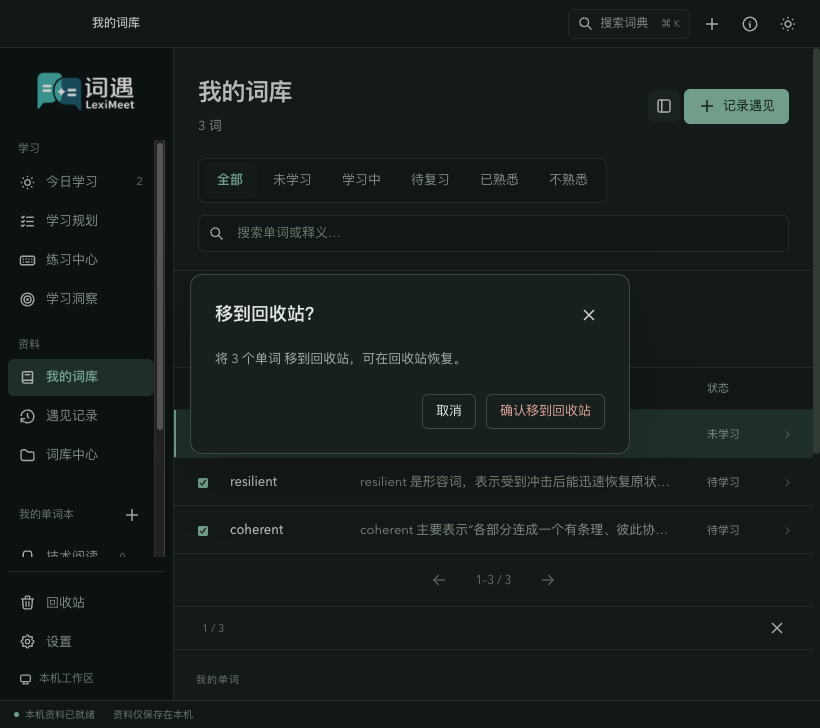
「我的词库」是当前目标引用与主动收录词的集合。目标词也能回收,恢复后重新参与目标;详细边界见 Desktop 词库与学习预测。
6. 练习一轮单词
- 进入「练习中心」,选择「我的词库」或「今日任务」。
- 点击练习方式,按照表中的动作作答。
- 答对并保存成功后,结果停留至少 一秒,再自动进入下一词;答错保留原题供订正。
- 「重新开始」刷新当前方式的候选并回到第一词,其他方式进度和已保存分数保留。
| 方式 | 作答方式 | 无提示正确得分 |
|---|---|---|
| 单词列表 | 回想遮挡内容,点「熟练 +1」或「不熟悉 −1」 | +1 |
| 看词选义 | 点击对应中文释义 | +1 |
| 单词临摹 | 沿淡色幽灵字母输入,完整正确后自动确认 | +1 |
| 单词默写 | 看释义输入英文,完整正确后自动确认 | +2 |
| 听音辨词 | 听发音输入,点「确认答案」或按 Enter | +1 |
| 语境填空 | 阅读句子输入空缺单词,确认答案 | +2 |
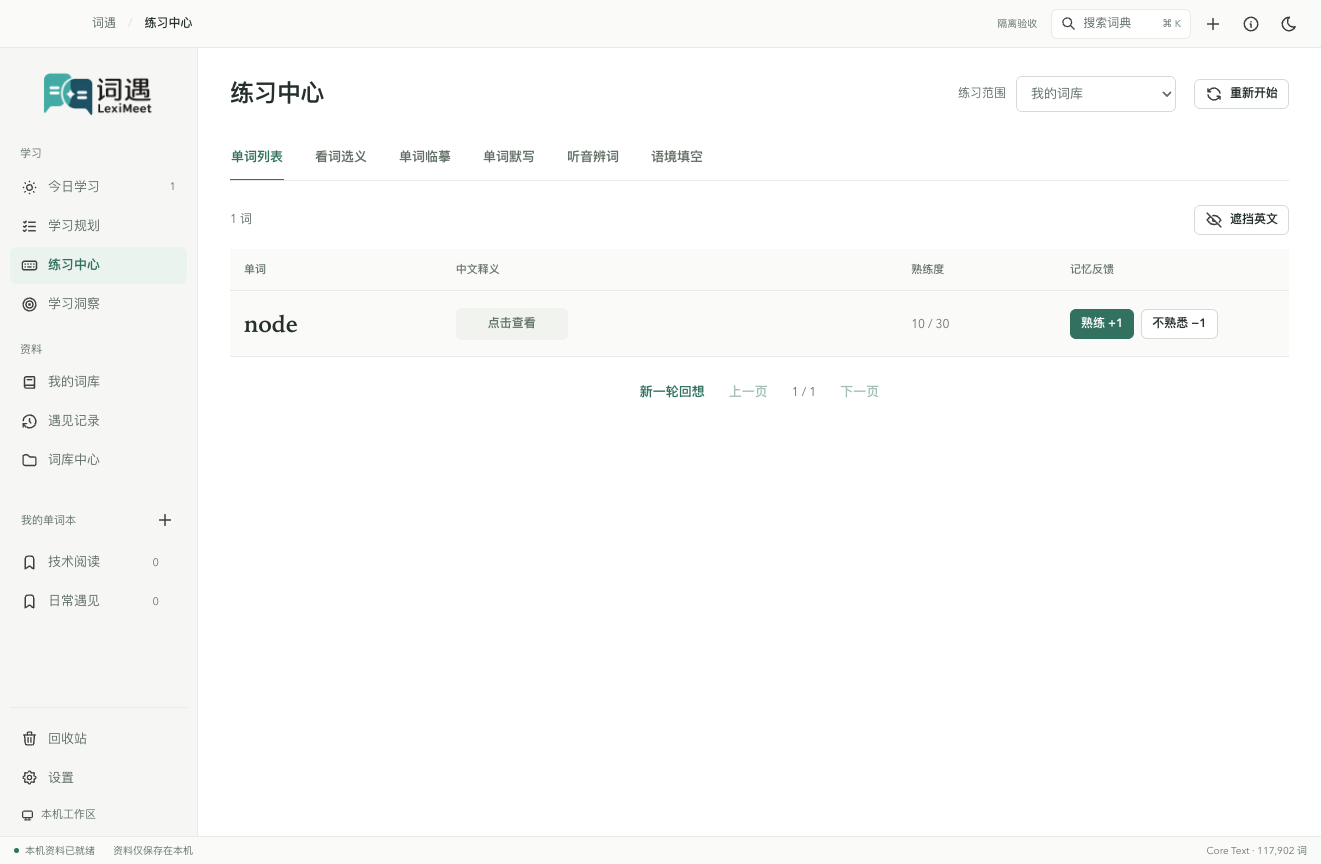
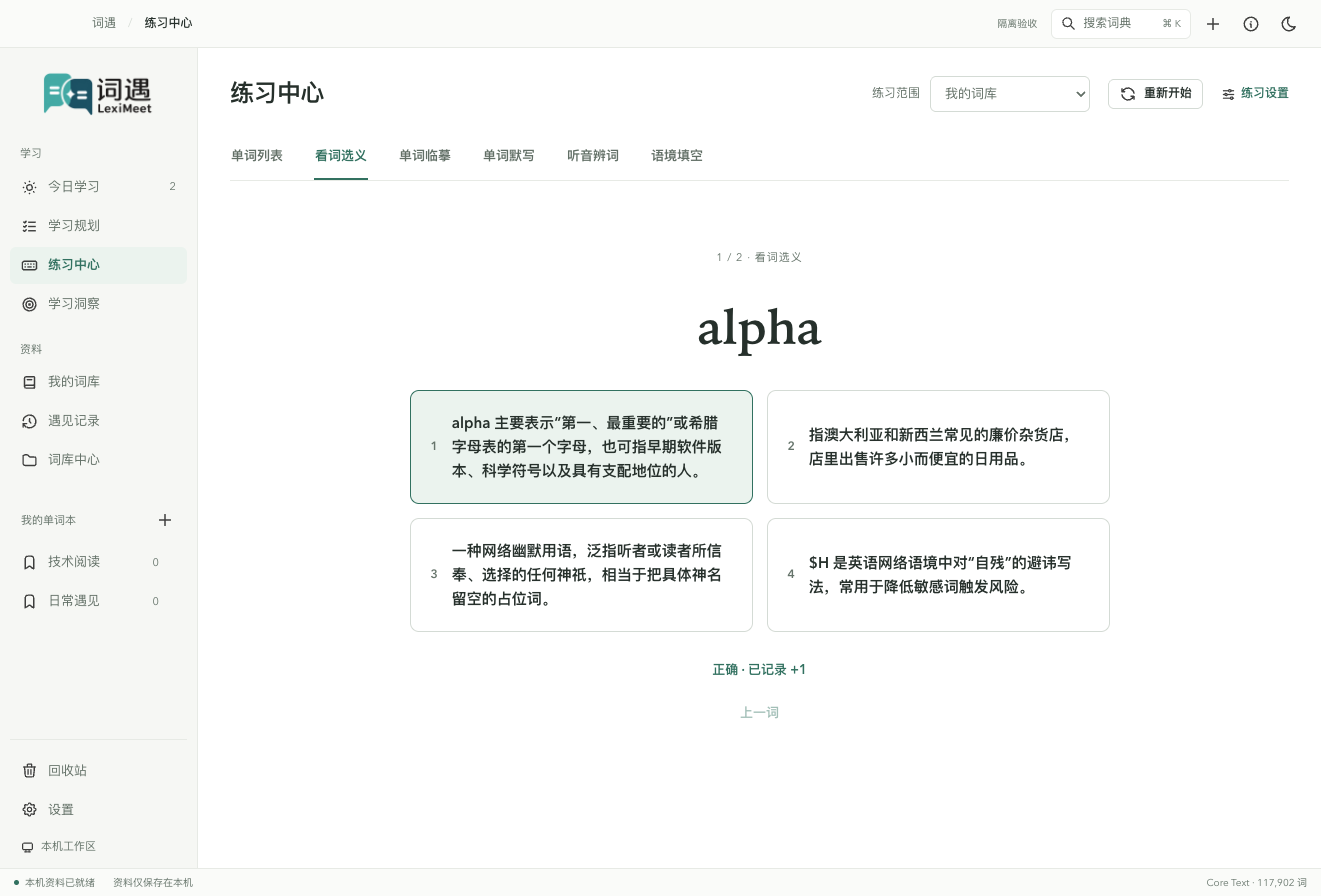
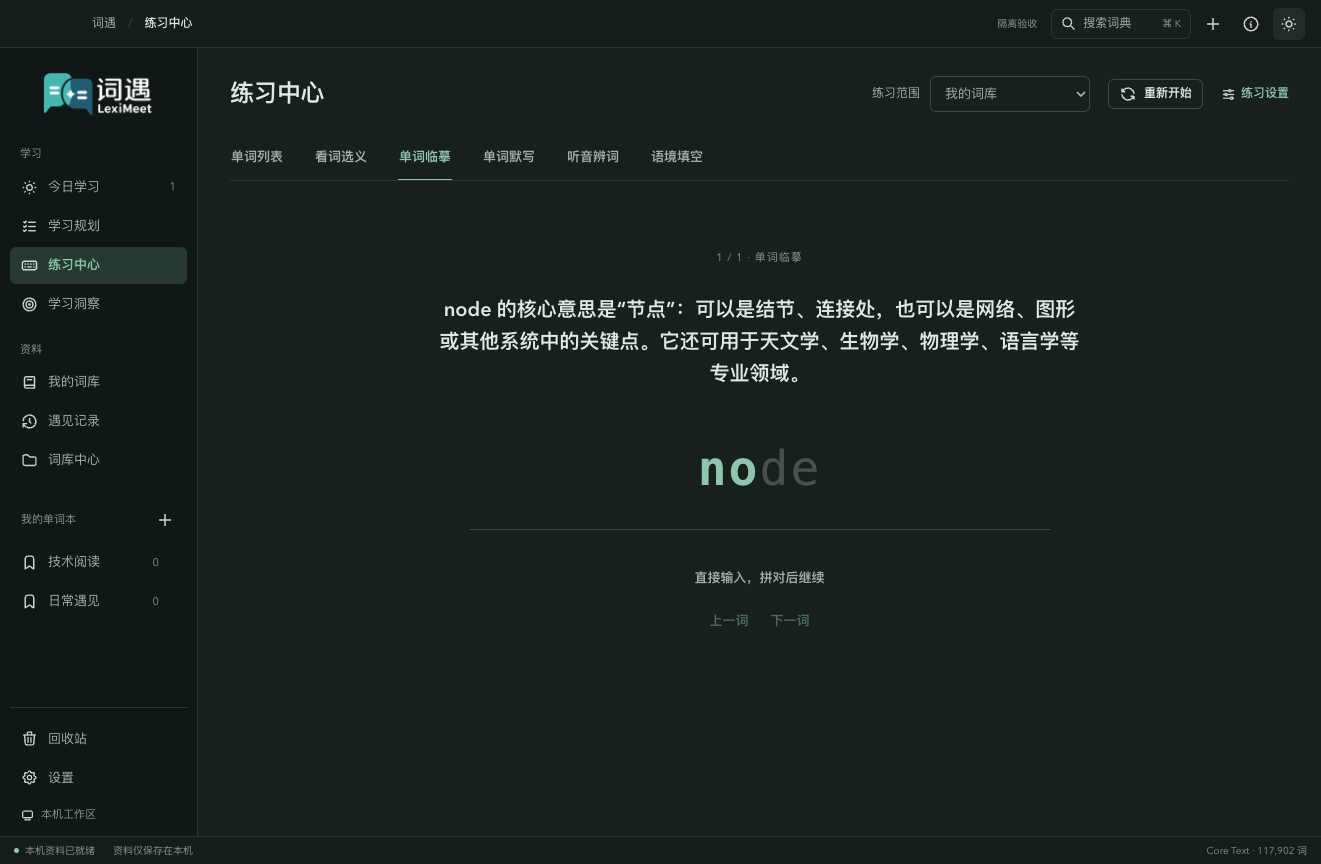
六种方式共用单词积分,各自保存位置与草稿。例如临摹第 3 词、听音第 5 词,来回切换保持各自位置。听音、默写或填空点「提示」后显示幽灵文字,真实输入仍可编辑;提示记 −1,之后订正不再加分。
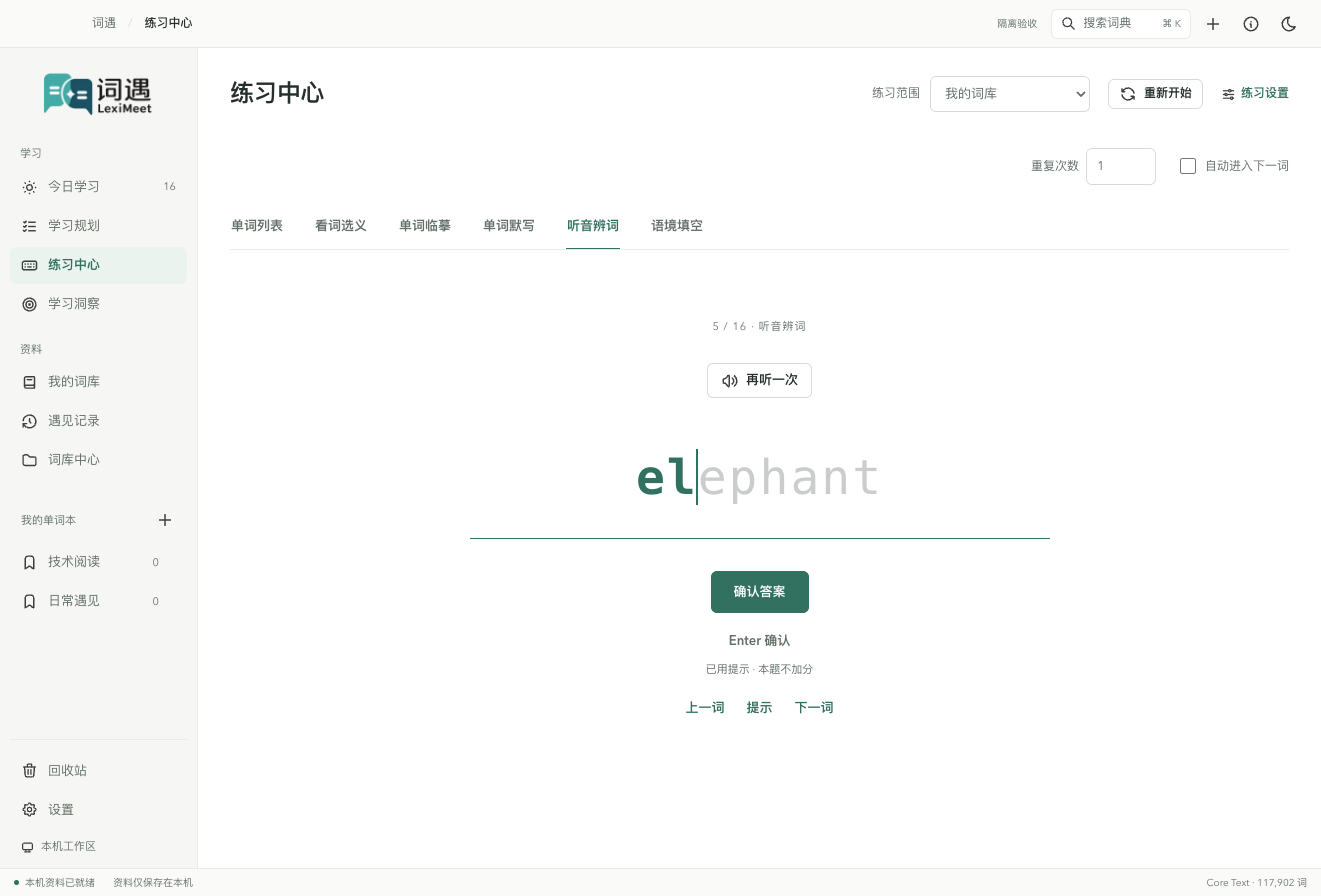
看到「这次反馈尚未确认」时,点「重试保存」完成原操作。此时重新开始会被阻止,避免丢弃可能已保存的结果;反复点击不会重复记分。教学步骤会等待对应操作完成,不采用普通练习的自动推进方式。
7. 看近期候选与预测
- 回到「学习规划」,查看剩余新词与预计天数。
- 切换 7 天、30 天、90 天或整个计划,查看初学曲线。
- 点近期日期查看预计新学的具体词,悬停可看短释义。
- 当天实际任务以「今日学习」为准,额外收录词可能先占用当天额度。
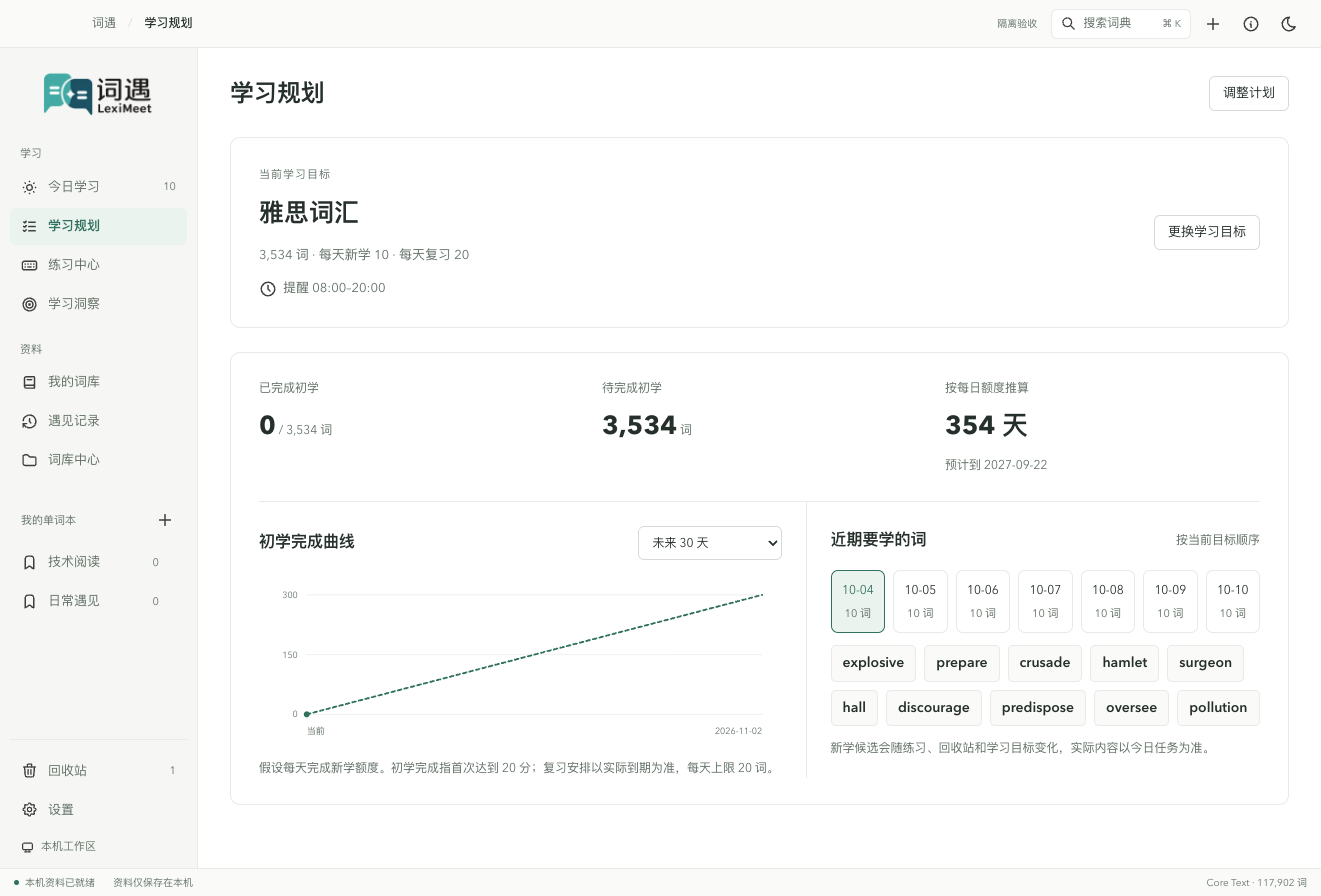
虚线只假设每天完成新学额度。「完成初学」指首次达到 20 分,不是保证熟悉的日期,也不预测未来 FSRS 到期量。查看预测不会提前写入成绩。
8. 配合浏览器阅读
- 同时启动 Desktop 与装有插件的浏览器,在任一端发起「一键连接」。
- 在插件真实确认窗口点「确认连接」,检查两端状态已连接。
- 在网页侧栏采集单词与句子,再回 Desktop「遇见记录」查看新内容。
- 在任一端明确断开,插件恢复原独立资料;连接时新记录仍保存在桌面。
下一页:浏览器插件。完整步骤见插件连接,或 Desktop 操作演示。
⌘ / Ctrl K 搜索词典,⌘ / Ctrl , 打开设置。全局快捷键、通知权限及通知样式应在自己的系统确认。当前自动化主要验证 macOS,Windows/Linux 安装与原生通知需要单独验收。