

主题
浏览器插件
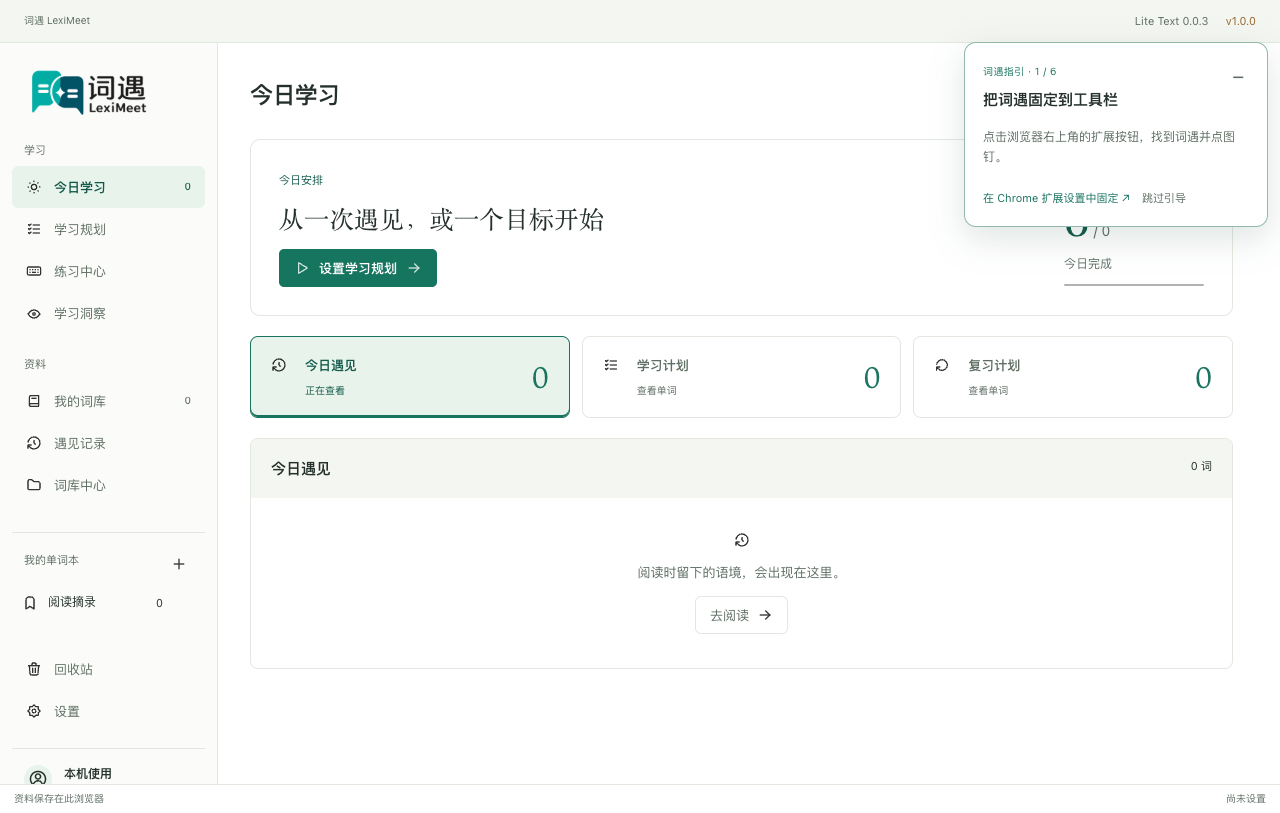
插件在网页上提供悬浮球和原生侧边栏;独立使用时也能管理词库、规划学习和练习。以一篇文章为例,按下面的步骤完成采集与学习。点击图片放大,按 Esc 关闭。
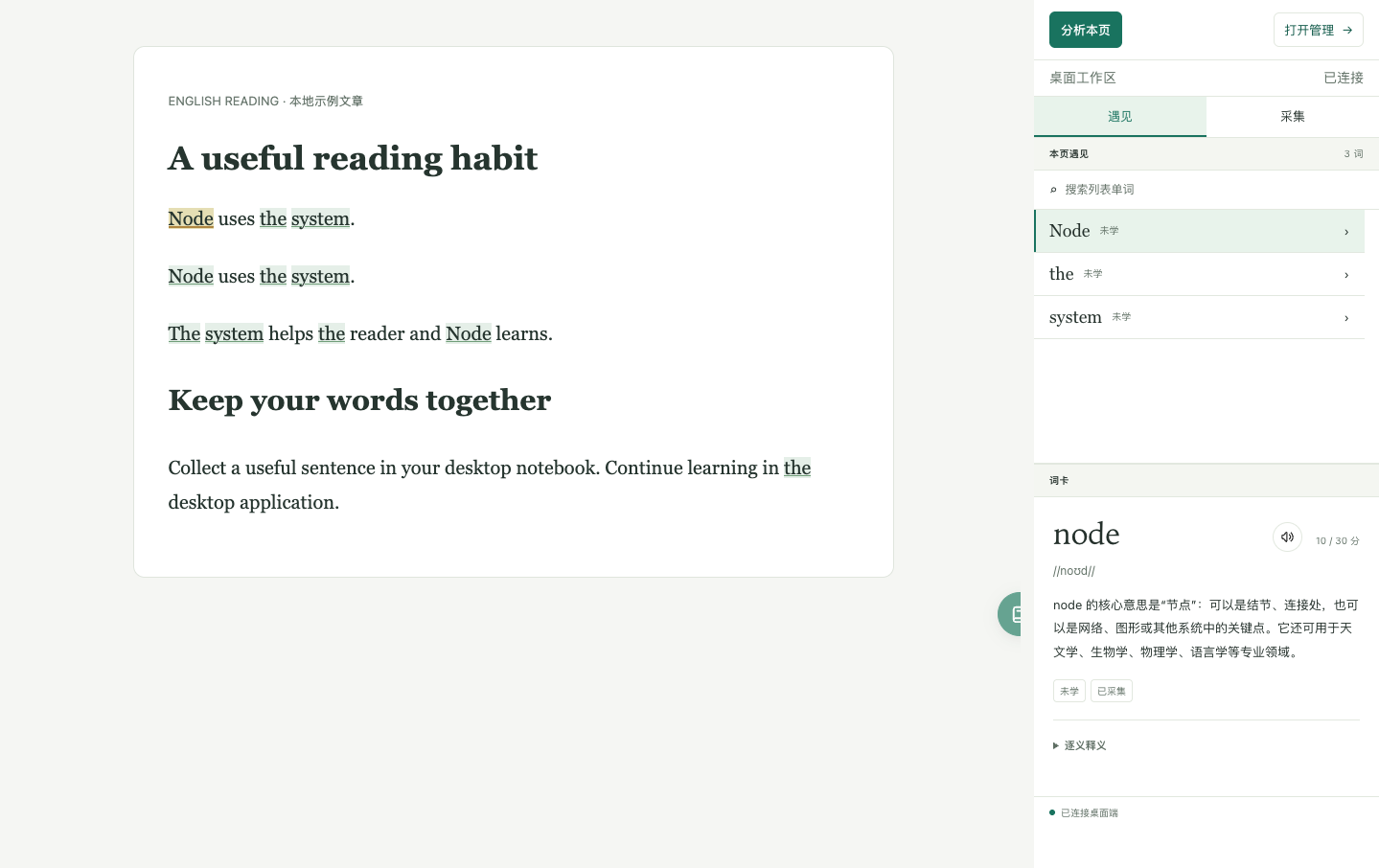
阅读图并排展示同次真实无头会话的网页正文与原生侧栏截图,不含浏览器工具栏。示例文章、笔记和单词本均使用隔离资料,原始图与摘要随来源清单保存。
1. 认识入口
- 安装扩展后,浏览器打开教学页面;按提示认识工具栏、侧栏和悬浮球。
- 可拖动、收起教学卡,或点「跳过引导」。之后可在设置的「使用教学」重新进入。
- 打开普通英文网页,使用工具栏图标或右键悬浮球打开原生侧栏。
| 操作 | 结果 |
|---|---|
工具栏 / Alt+Shift+L | 打开当前窗口侧栏 |
| 悬浮球单击 | 开启或关闭遇见高亮 |
| 悬浮球拖到正文 | 圈定一个词,松手采集;空白或 Esc 取消 |
悬浮球右键 / Shift+F10 | 打开或收起侧栏,球仍保留 |
| 侧栏「采集」 | 在正文点词,核对句子与单词本再保存 |
| 高亮词卡的发音图标 | 播放所选词的发音 |
受限内部页、扩展商店页和 PDF 不保证注入。悬浮球显示不等于已分析全文,隐藏悬浮球也不等于撤回网站访问许可。
2. 分析文章,查看遇见的词
- 点「分析本页」,这次操作才读取当前页面材料。
- 右侧列表展示目标或个人词,正文高亮对应位置。
- 点列表中的词查看词卡;悬停正文高亮词立即显示那一处的词卡。
- 词头旁点发音图标播放。需要回到正文时收起词卡或侧栏。
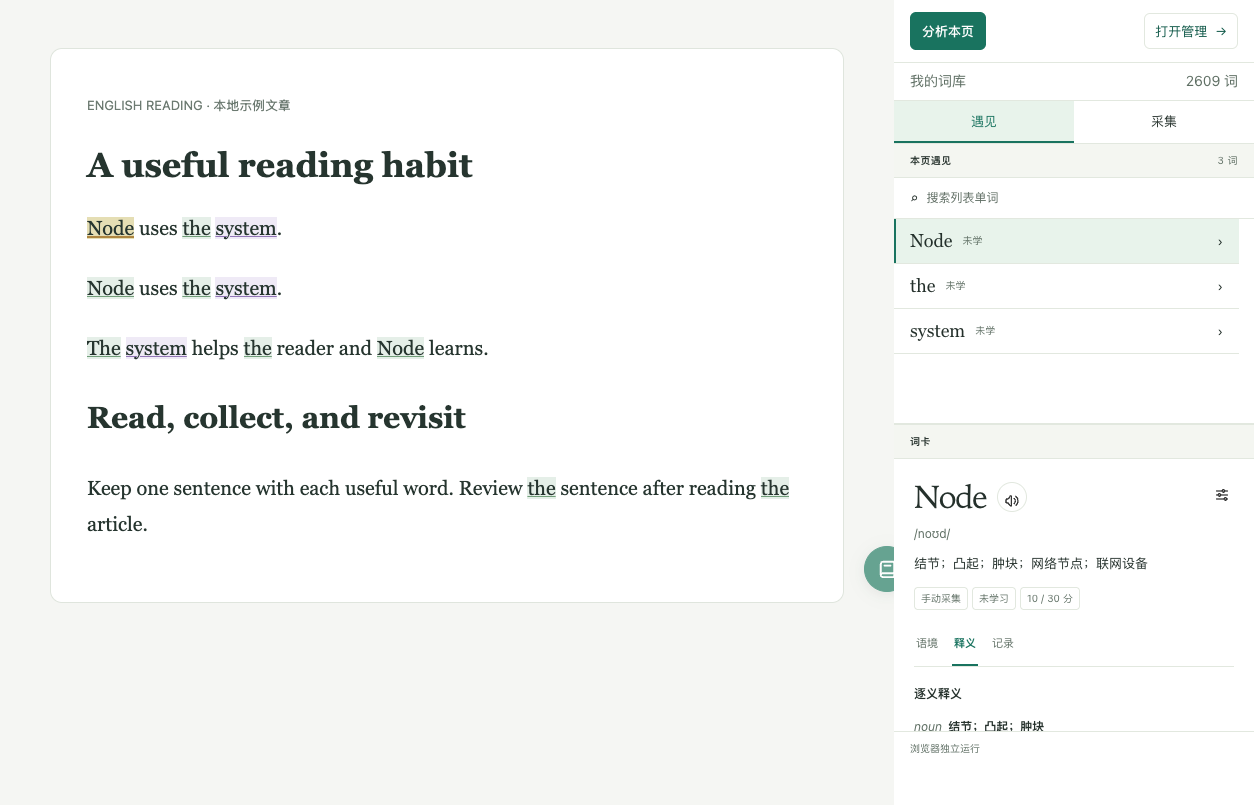
同词多次出现仍只占一行:两个 Node 和大小写不同的 The/the 分别归并。此时只是在阅读,尚未保存这篇文章的语境。
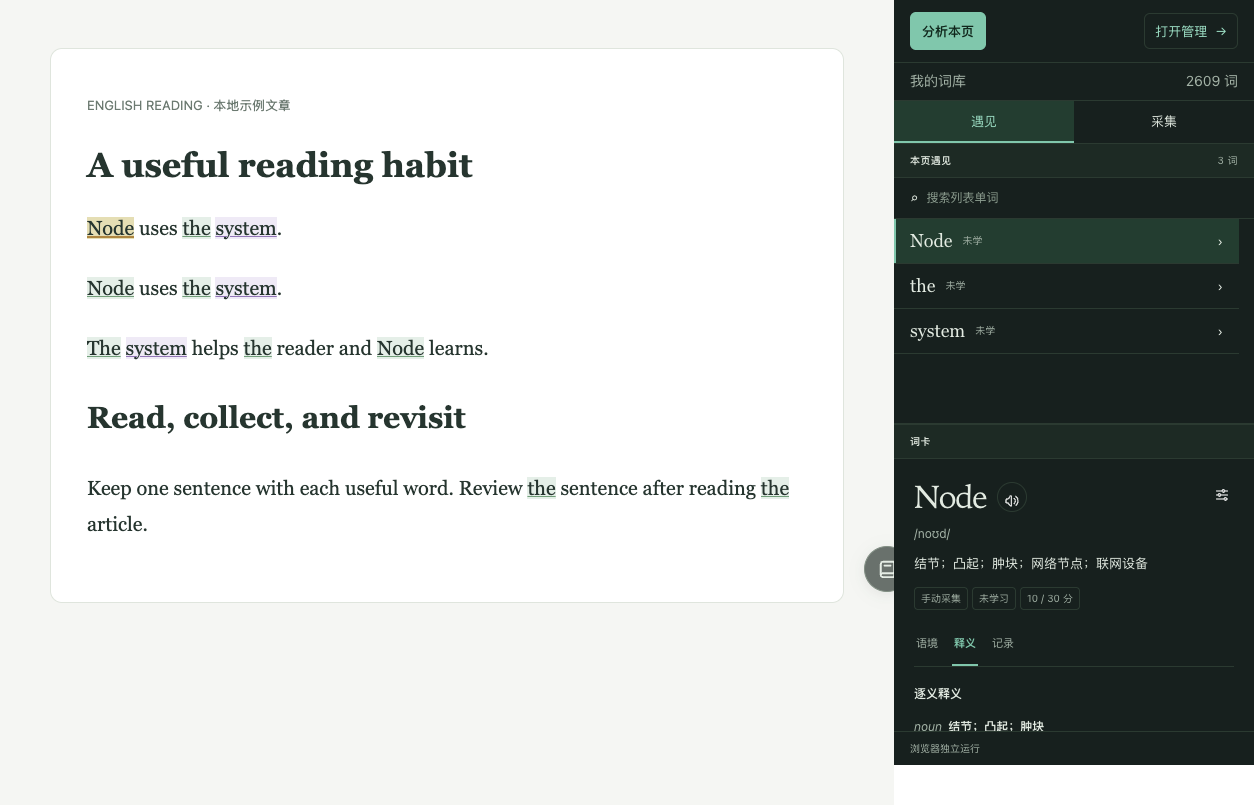
插件主题影响自身界面,不会改写原网页的主题。
3. 采集一句语境
以 Node uses the system. 为例:
- 点侧栏「采集」,在正文点击
Node。 - 查看单词描边和右侧草稿,核对所选词及它所在的句子。
- 选择目的单词本,点「加入单词本」。
- 等到保存反馈出现,再进入管理页的「遇见记录」核对。
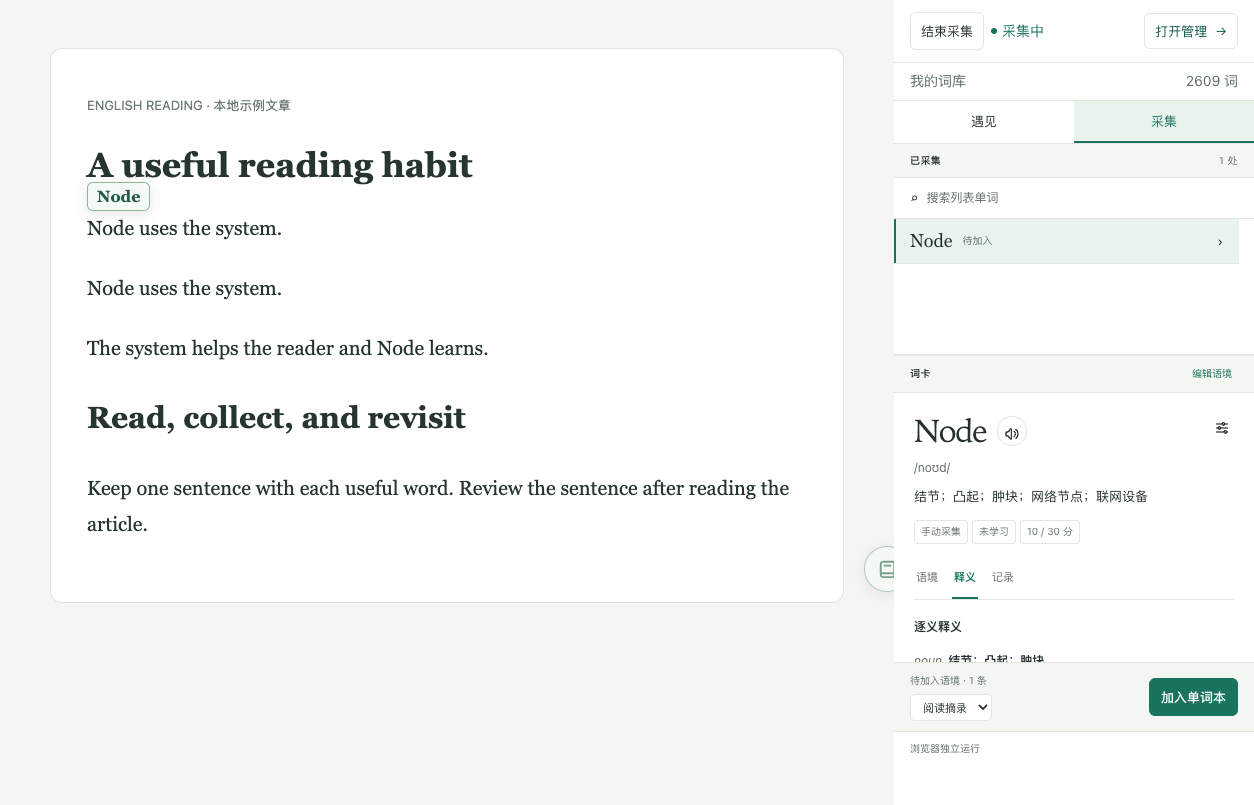
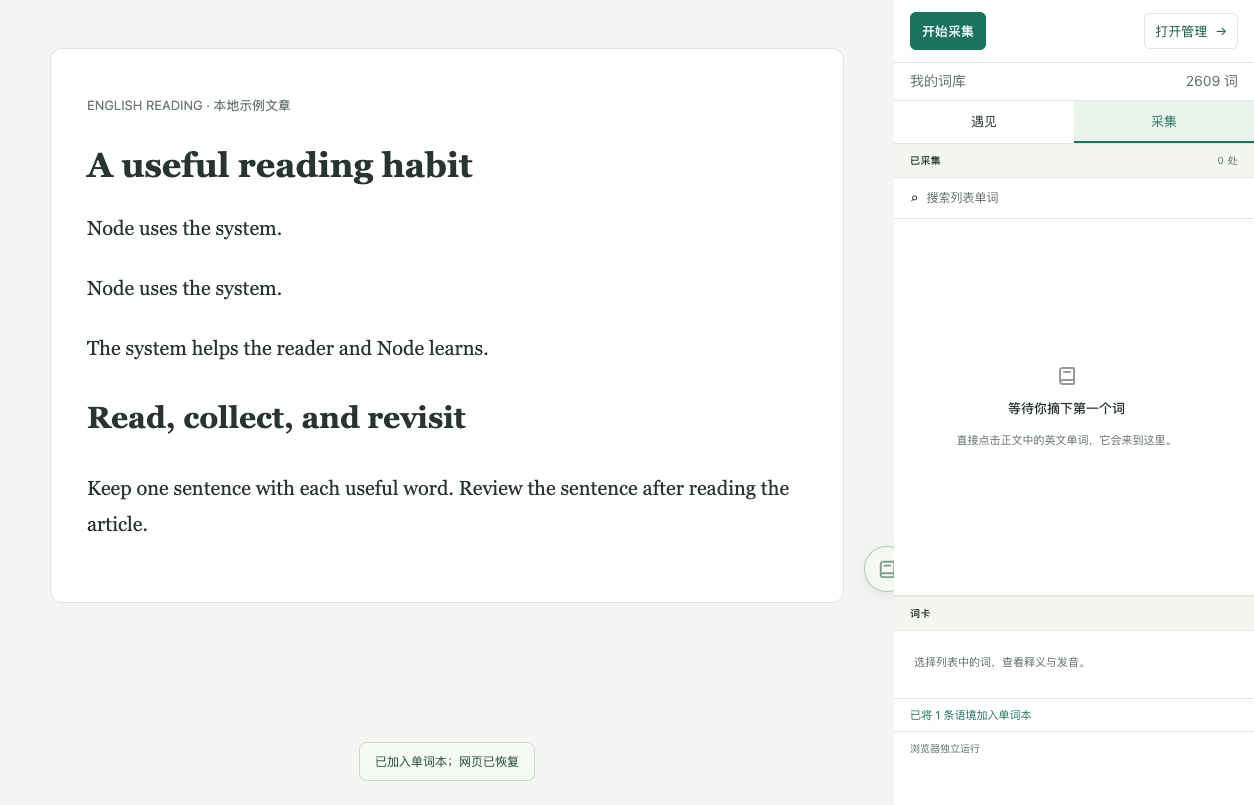
默认先脱敏,再提取所选词的单句并限制长度;同词同句滚动七天内只保存一次。另一句 The system helps the reader and Node learns. 可单独保存。重复提示表示此次未新增记录;预览草稿不代表保存成功。采集与隐私
4. 笔记、多词本与回收
- 点「打开管理」进入「我的词库」。
- 从「我的单词本」旁的加号创建新本,例如「技术用法」。首次安装已有默认的「阅读摘录」,无需重复创建。
- 搜索
node,点结果,打开「编辑个人内容」。 - 填写「我的笔记」,勾选一个或多个单词本,点「保存修改」。
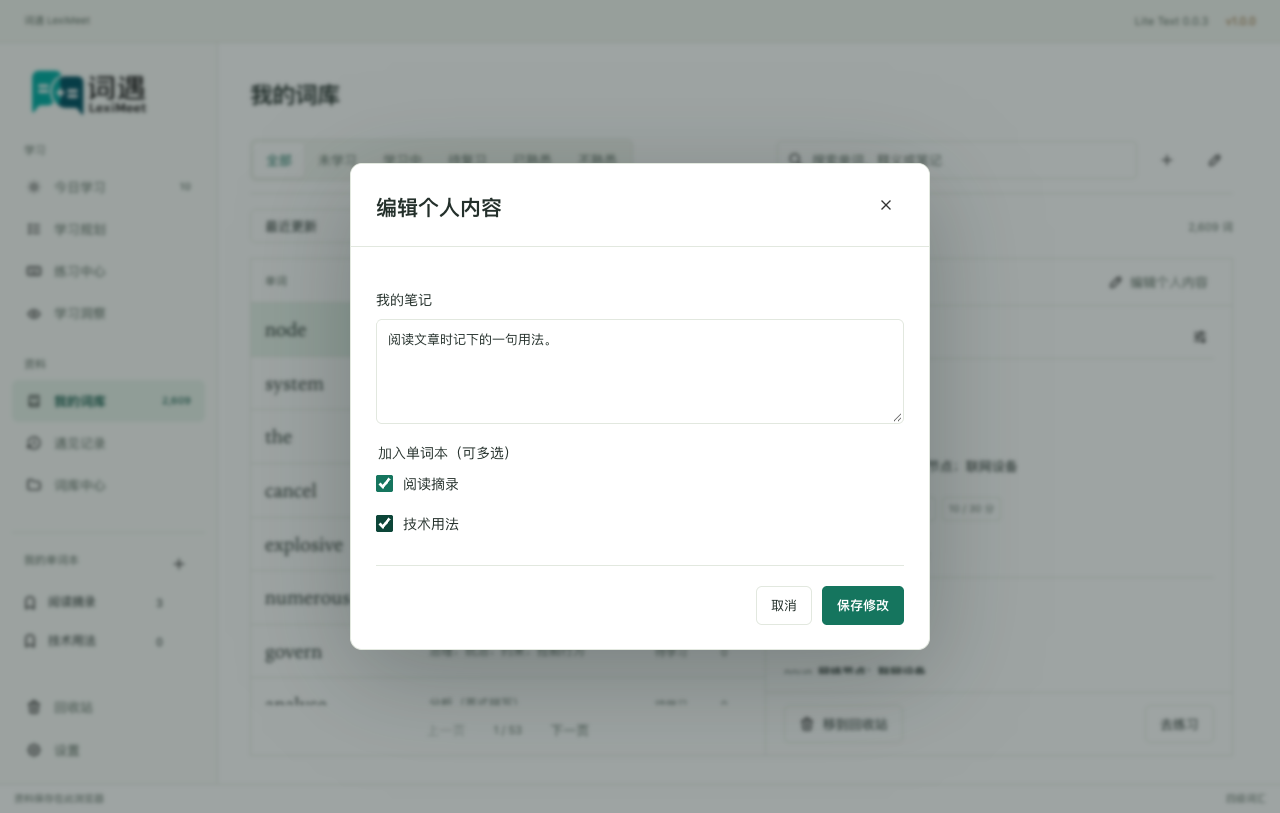
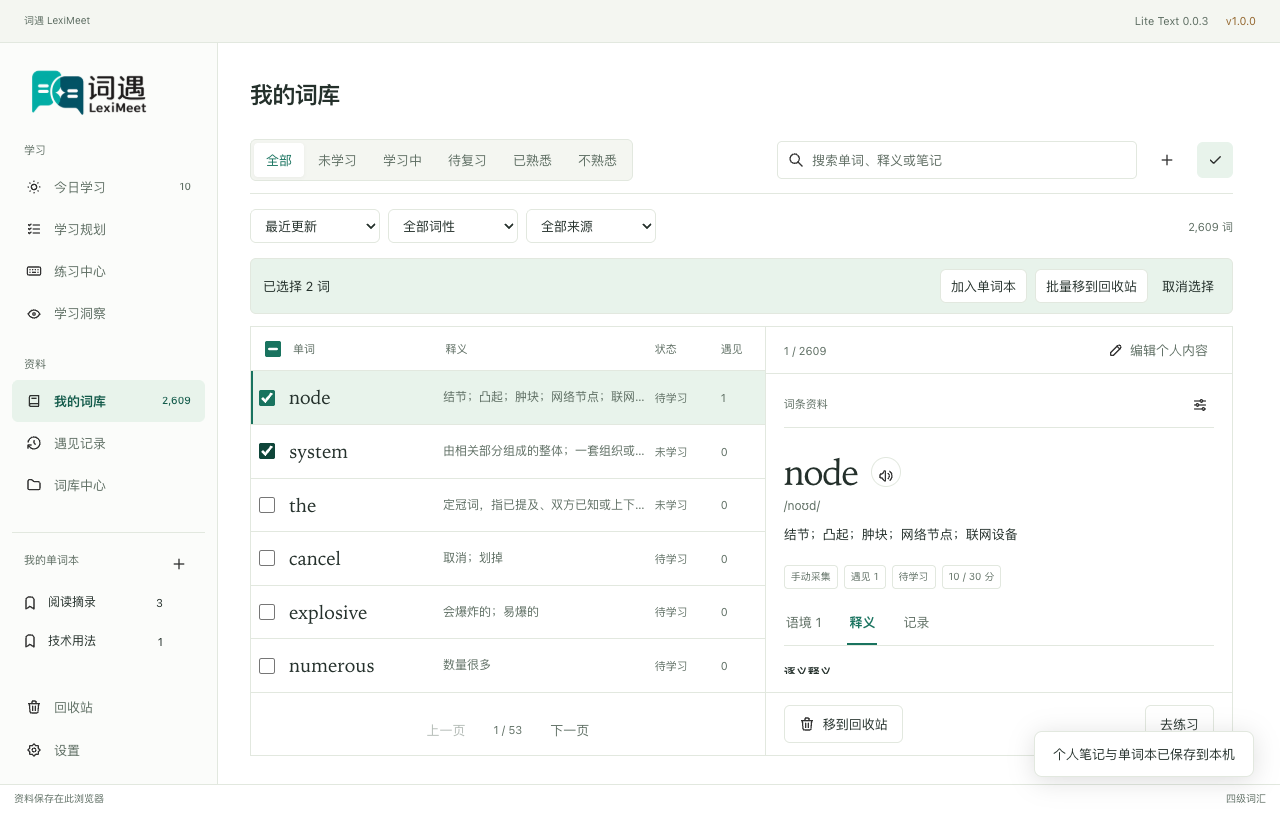
需要批量整理时:点搜索框旁的铅笔进入编辑模式 → 勾选单词 → 点「加入单词本」→ 勾选目的本并保存。翻页可以继续选择,更换筛选会清空选择;点完成图标结束编辑。
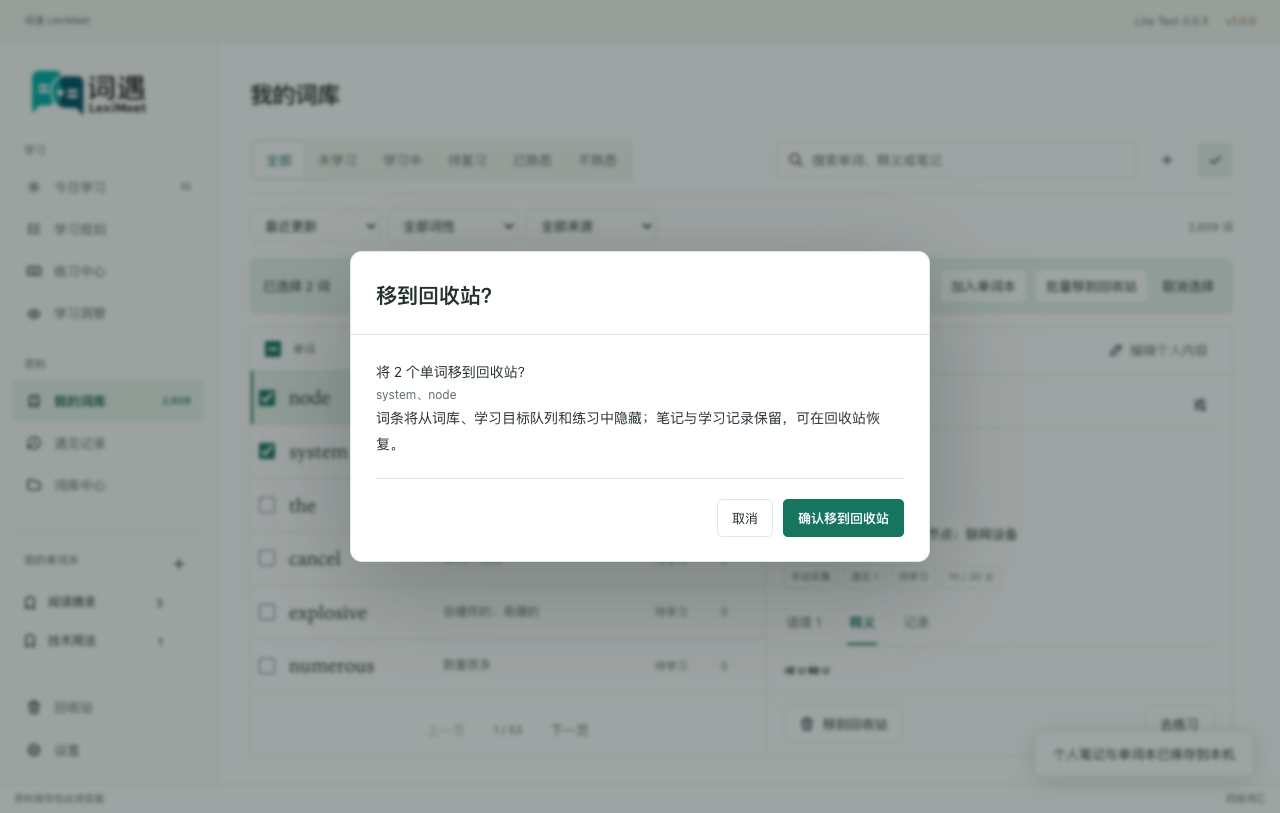
回收单词时,先点词卡底部「移到回收站」或批量按钮,核对二次确认中的词头和数量,再确认。回收后该词不参加活动词库与练习;在「回收站」点「恢复词条」可恢复原笔记和记录。
状态、词性与来源筛选可以组合;词性以当前词典资料为准,不对缺少资料的词猜测词性。
5. 设置学习规划
- 打开「学习规划」,点「设置学习规划」。
- 第一步选择词书,点「下一步:每天学多少」。
- 第二步填写新学和复习,默认 10 / 20,点「保存学习规划」。
- 回到规划面板看当前状态、实际作答、已有复习安排与每日额度的完成日期比较。
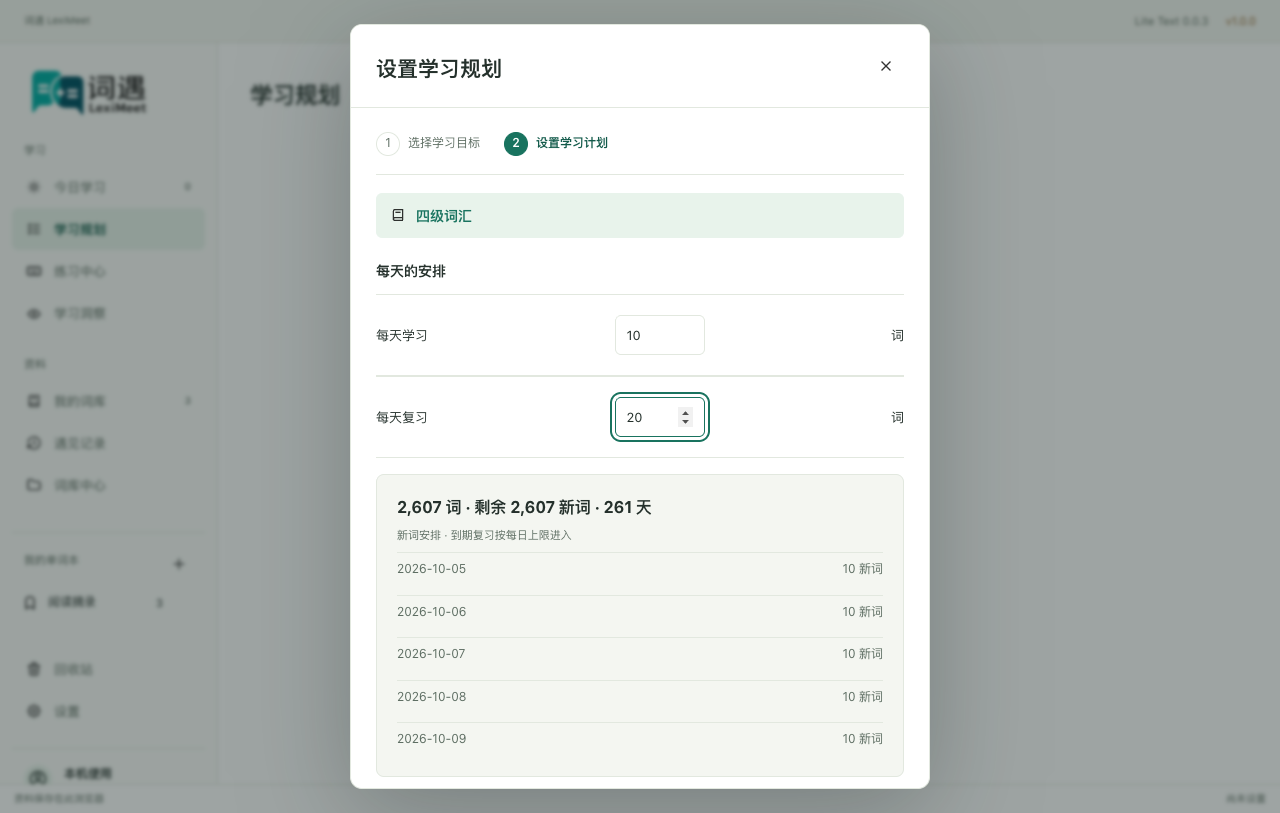
额度比较只做预览,采用另一额度需要「调整计划」后保存。预测不保证未来复习量或熟悉词数。独立浏览器没有系统学习提醒;连接后在桌面设置。学习规划与练习
6. 六种练习的操作
进入「练习中心」,选择「我的词库」或「今日学习」。各方式保存自己的位置、输入和完成数,共用单词积分;临摹第三词与听音第五词可以分别继续。
| 方式 | 怎样作答 | 无提示首次正确 |
|---|---|---|
| 单词列表 | 先回想遮挡内容,点「熟悉 +1」或「不熟悉 −1」 | +1 |
| 看词选义 | 点击对应释义 | +1 |
| 单词临摹 | 沿幽灵字符输入,完成最后一遍结算 | +1 |
| 单词默写 | 根据释义回忆拼写,完成最后一遍结算 | +2 |
| 听音辨词 | 再听一次,整词输入,按 Enter 或确认答案 | +1 |
| 语境填空 | 阅读实际句子,输入空缺单词并确认 | +2 |
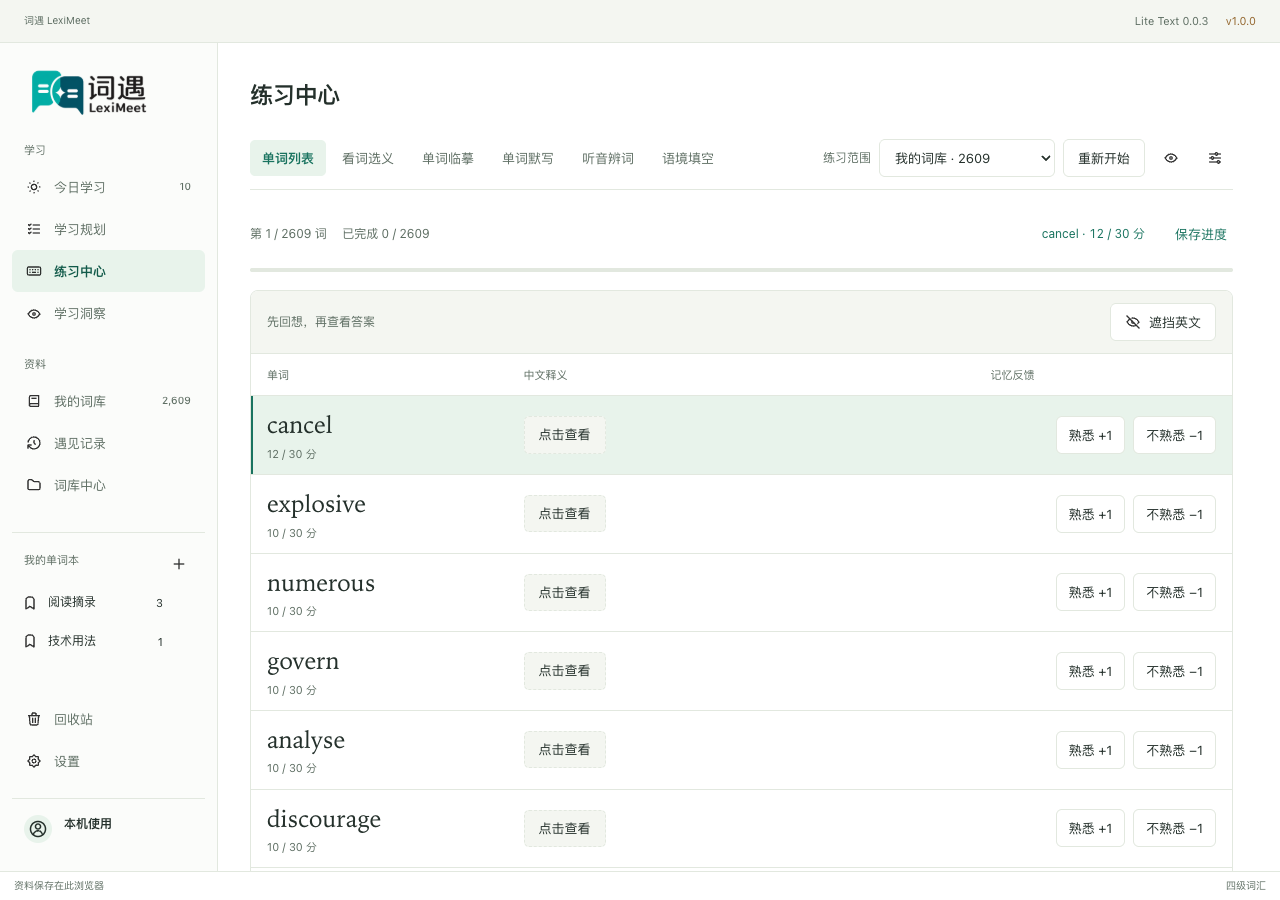
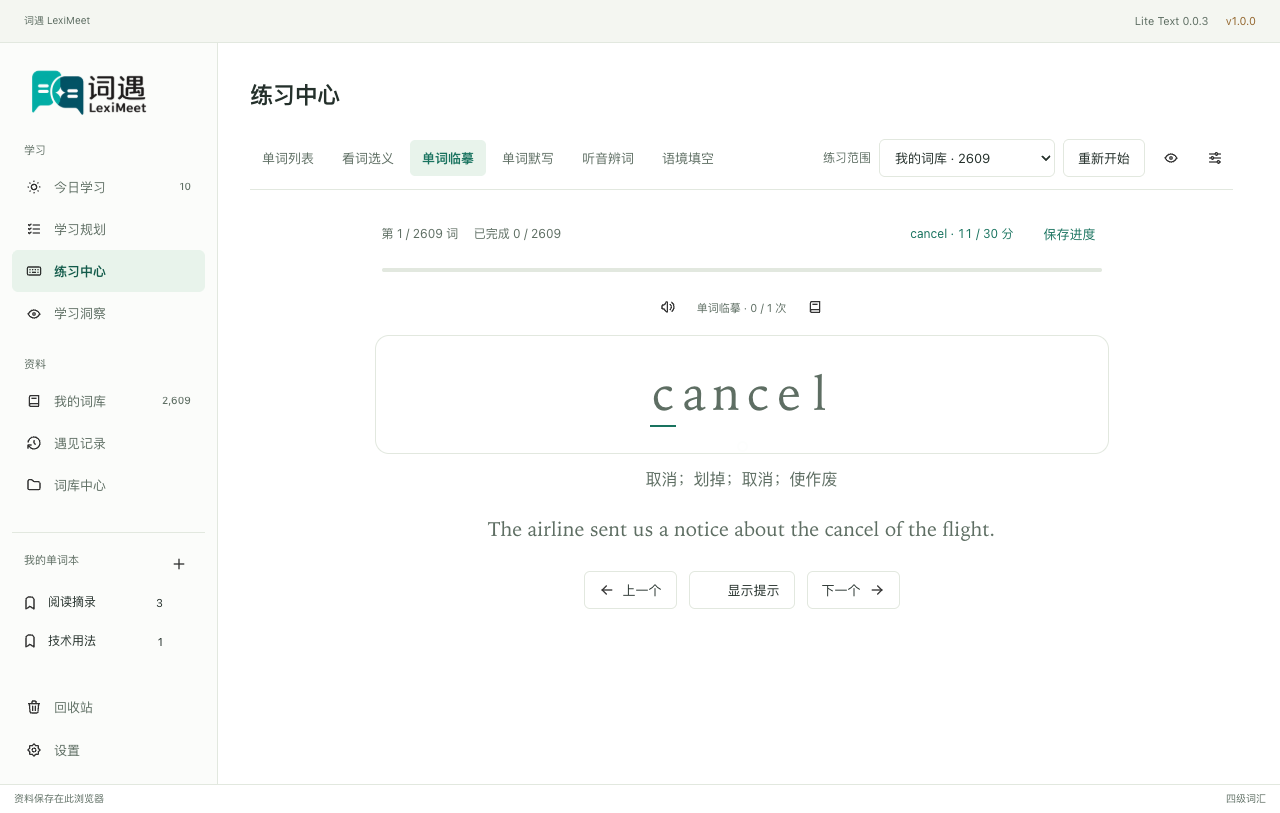
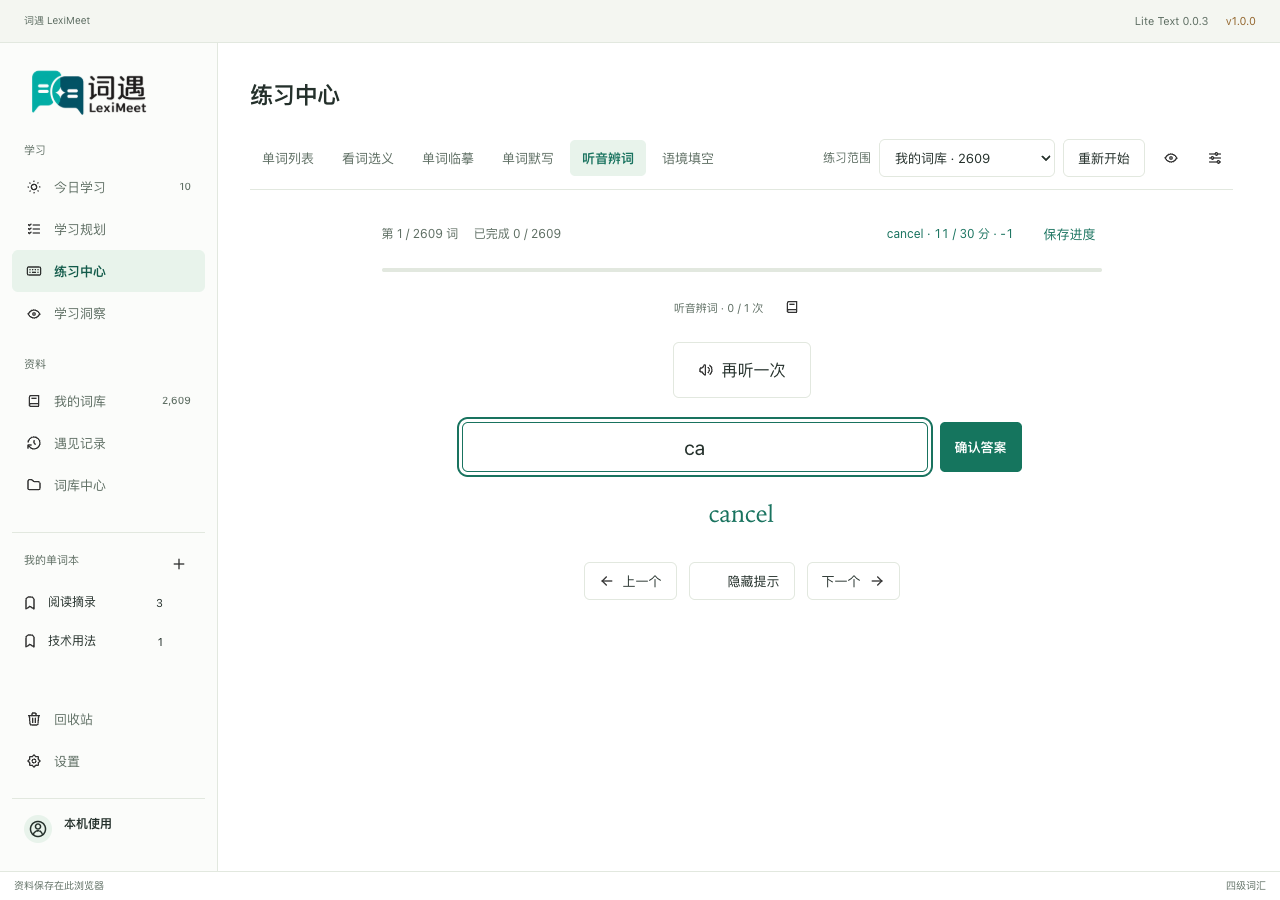
答对并保存成功后,结果至少停留 一秒再自动进入下一词;答错保留原题。查看答案或使用提示属于辅助,之后订正不再加分;回看同一题也不重复记分。听音示例测试使用本地音频响应,截图不能证明线上发音服务或音质。
「重新开始」开启新一轮,已保存的分数仍保留。保存失败应使用「重试保存」,不能用重开代替确认;没有实际语境时填空无法生成,可切换其他方式。完整六模式演示
7. 在设置查看采集政策
打开「设置 → 采集隐私与重复语境」,默认 七天去重、敏感内容替换 xxx、单句上限 500 字符。修改合法值会自动保存;非法值会提示尚未保存,修正后再检查。
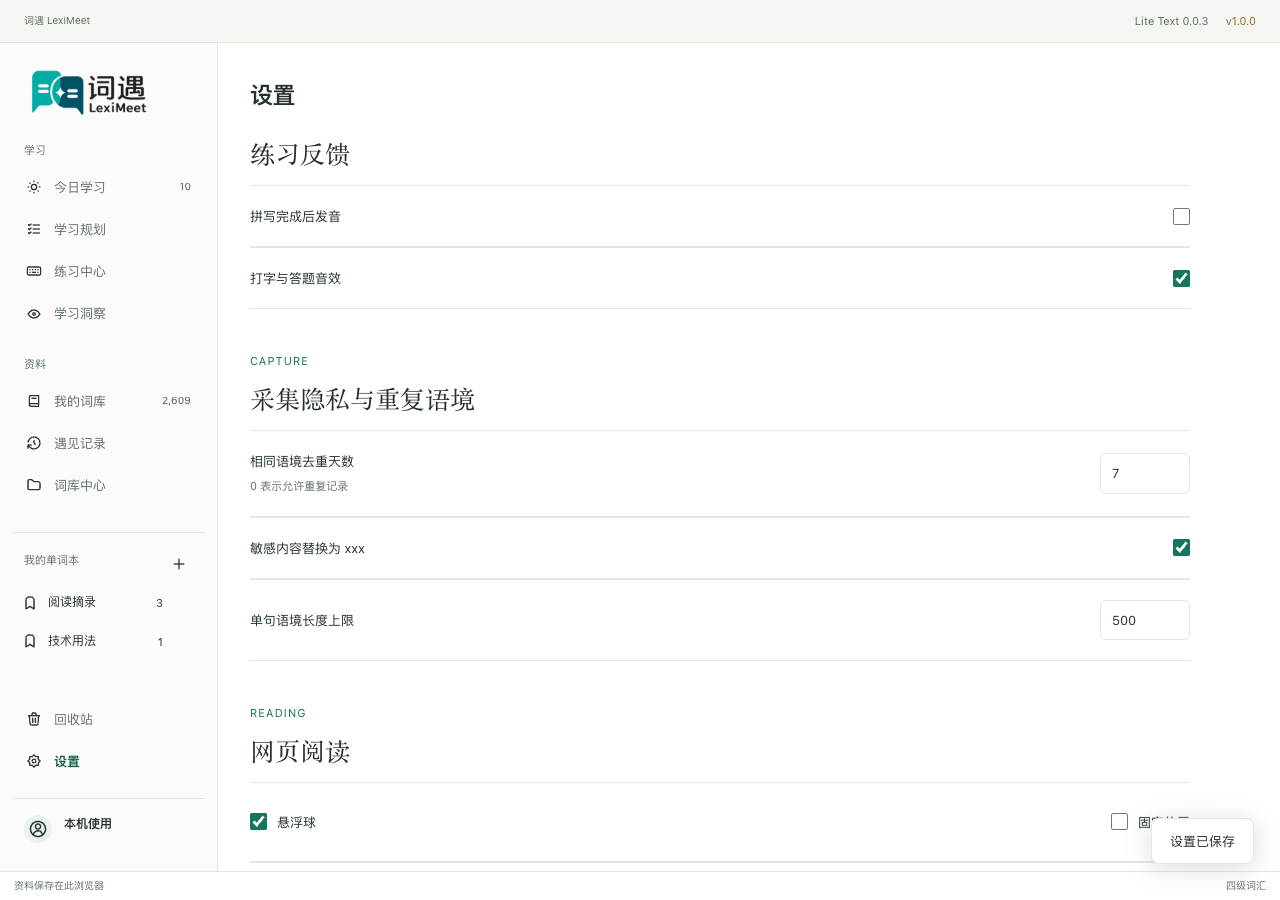
规则处理无法识别所有私人内容,保存前仍需核对句子。连接桌面时以桌面政策为准,浏览器偏好保留。设置只影响之后的采集,不能还原已被替换的文本。
8. 连接桌面端
启动两端 → 发起一键连接 → 在浏览器真实确认窗口接受邀请 → 检查两端成功 → 在网页采集 → 回桌面核对。
连接期间管理和学习前往 Desktop,设置提供断开;独立资料封存。临时失联等待同一桌面恢复,明确断开才恢复原浏览器资料,不自动合并历史。连接步骤与保存核对
当前要求 Chromium 142+。自动化主要使用 macOS 隔离 Chromium;正式 Chrome/Edge、其他 OS 安装和系统通知应单独验收。Browser 用户指南